
Antes de continuar creando otro tipo de imágenes en el curso de creación de contenidos, vamos a pararnos un momento para hablar de color.
En esta lección vas a saber lo que es un modo de color y un código de color. Con ambas cosas en mente vas a ver lo fácil que es conseguir colores de paletas gratuitas que hay en Internet y aplicarlo en tu proyecto.
En el vídeo te cuento la teoría de manera sencilla y te enseño un ejemplo práctico para que puedas aplicarlo desde hoy mismo.
Recuerda que puedes suscribirte al canal de Youtube aquí para recibir notificaciones de nuevos vídeos.
Ideas clave a recordar
Los modos de color son diferentes en el mundo impreso que en el mundo de las pantallas. Esto es debido a que los colores se forman de manera diferente en:
- Una superficie, donde en función de la luz que se absorba y rebote veremos un color u otro.
- Una pantalla, que es un dispositivo que emite luz (si está encendida claro). Aquí la cosa no va tanto de rebotar sino de unir la luz de tres bombillitas que se pueden ir regulando en intensidad para aportar más de uno u otro color.
Modo de color CMYK (impresión)
Para impresión necesitamos cuatro colores para conseguir todos los demás:
- Cyan
- Magenta
- Amarillo
- Negro
El modo de color para impresión es el CMYK. De hecho, si vas a tu impresora y la abres, verás que los cartuchos de tinta de la impresora son precisamente de estos cuatro colores.

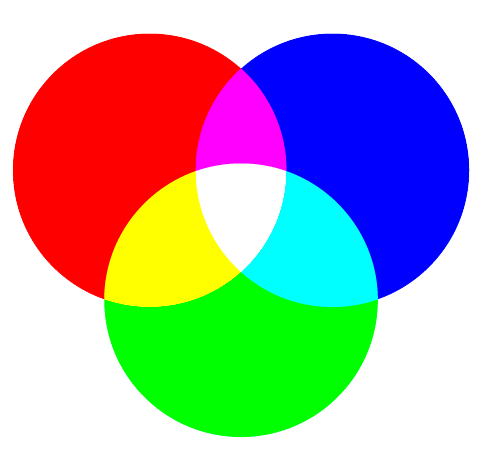
Modo de color RGB (pantallas)
En las pantallas tenemos tres bombillitas en cada píxel que permiten generar toda la gama de colores que vemos por pantalla. Es cierto que si tienes algún televisor o pantalla de ordenador moderna puede ser que los píxels de tu pantalla tengan alguna bombilla más. No obstante, eso no nos afectará para seguir trabajando en modo RGB.
Este modo tiene tres colores:
- Rojo
- Verde
- Azul
Su nombre, al igual que en el caso del CMYK viene de unir el nombre de estos colores en inglés (Red, Green, Blue).
Trabajando con los modos de color
Por defecto, Canva utiliza el modo de color RGB. Dado que en este curso las imágenes que hacemos están destinadas a consumirse por pantalla (para redes sociales, portadas de vídeos, tu web, etc.) no es necesario que hagas nada para trabajar en este modo de color. Sin embargo, si en algún momento quieres diseñar algo para impresión, conviene que lo conviertas a CMYK. Para ello puedes usar algún convertidor online como este de aquí. Si haces esto, chequea el fichero de salida porque si has usado colores en RGB que sean muy «brillantes» probablemente pierdan algo de intensidad al transformarlos a CMYK (en impresión no tenemos disponible tanto «brillo»). Es por eso que conviene que revises la salida y veas si te conviene retocar la imagen en Canva para ponerle colores que no sean súper brillantes pero que puedas controlar bien.
Hay programas más avanzados, como Photoshop que te permiten trabajar desde el principio en un modo CMYK, no obstante no forma parte del alcance de este curso meternos ahí.
Códigos de color
Los códigos de color representan de forma unívoca a un color concreto. Aunque en el vídeo solo hemos visto códigos de color en RGB, un color puede ser representado también en CMYK.
Un código en RGB está formado por tres grupos de caracteres alfanuméricos (números del 0 al 9 y letras de la A a la F).
El valor mínimo es el 0, que se representa como 00, luego el 01, 02 … 09 y en vez de pasar al 10 se pasa al 0A, 0B, 0C, 0D, 0E, 0F y ya al 10, 11, 12 … etc. El valor máximo es el FF, que sería equivalente a un valor de 255 en nuestro sistema decimal habitual. Es decir, hay hasta 256 intensidades posibles para el rojo, verde y azul (256 porque contamos el 0).
Esta manera de contar del 1 a la F en vez del 1 al 9 es porque se está usando un sistema hexadecimal y no nuestro sistema decimal habitual. No hace falta que te quedes con tanto nivel de detalle, pero ahí queda el dato por si tienes curiosidad.
Por ejemplo el «verde lima» se consigue con una intensidad «43» de rojo, «9A» de verde y «00» de azul, por lo que su color RGB es: #439A00 los dos primeros caracteres corresponden a la R del rojo, los dos siguientes a la G del verde y los dos últimos a la B del azul.

No obstante, si bien esta es la representación más típica, el color RGB también se puede representar como tres grupos de tres números entre el 0 y el 255 (porque está representado en decimal en vez de en hexadecimal). La clave es que el RGB siempre va a tener tres grupos (el primero para el rojo, el segundo para el verde y el tercero para el azul), mientras que el CMYK tiene cuatro (uno por cada color cyan, mageneta, amarillo y negro).
Por ejemplo, nuestro verde lima se puede representar así:
- #439900 (RGB hexadecimal)
- 67 153 0 (RGB decimal)
- 56 0 100 40 (CMYK decimal)
En general para trabajar, verás que las paletas que puedas encontrar en Internet suelen tener siempre el primer formato, que es justo el que usa Canva. Sin embargo, te dejo por aquí los otros dos formatos porque si compras algún libro de paletas de colores es probable que te los encuentres.
Si tienes algún libro de este tipo en algún momento, puedes usar esta web para convertir el código RGB decimal en hexadecimal para copiarlo en Canva.
Webs con paletas de color
Te dejo por aquí algunas webs en las que puedes encontrar paletas de color para tu proyecto:
- Coolors (la del vídeo). Tiene tanto un generador de paletas de color como una sección con las que están más de moda.
- Color Hunt: con distintos inventarios de paletas.
- Color Space: esta web genera unos gradientes bastante chulos y distintos tipos de paletas a partir de un color base que le pongas. Si por ejemplo sabes que en tu paleta no puede faltar un color concreto que ya tienes clarísimo, esta web está muy bien porque puedes copiar el código RGB de ese color y generar paletas que lo contengan.
- Colors muz: igual que la anterior te permite empezar a crear paletas a partir de un color inicial. La diferencia con la anterior es que en esta no necesitas saberte el código RGB de tu color base. Al entrar en la web puedes pinchar en uno de los múltiples colores que te muestran para empezar a generar paletas.
Deberes
Buscando tus colores
Si aún no tienes una paleta de color para tu marca … ¡es hora de encontrarla!
Si ya llevas un tiempo publicando en redes sociales, intenta ver cuáles son los colores que más usas y que más te gustan. Puedes probar los generadores de paletas que usan un color base (los dos últimos que te he dejado) para ver si das con una combinación que te guste.
Dedica un tiempo a este tema y, cuando des con tu paleta, no tengas miedo de experimentar.
Hay algunos libros muy buenos que no solamente tienen paletas de color, sino que te explican qué significa cada color. Además catalogan las paletas en función de lo que quieras transmitir (misterio, seriedad, confianza, un toque romántico, pasar a la acción …). Si te interesa el tema y quieres profundizar más, te dejo un par de títulos:
- Armonía cromática. Edición Pantone (mi favorito, aunque es necesario que uses un conversor de código pantone a RGB como este de aquí, ya que los de Pantone tienen sus propios códigos).
- La paleta perfecta. Este trae todos los colores en RGB y CMYK ambos en decimal (si lo usas en algún momeneto, tendrás que aplicar el conversor que te dejé más arriba para usarlo en Canva)
Recuerda que aunque elijas una paleta no tienes por qué casarte con esa de por vida. Puedes cambiar más adelante, por lo que tampoco te agobies ni te atasques aquí demasiado. Los libros que te he dejado te pueden ayudar a terminar de elegir la paleta teniendo en mente lo que quieras transmitir con tu proyecto o tu marca. Si te atascas mucho intenta coger una que te guste que encaje con lo que quieres transmitir y avanza. Ya habrá tiempo para pulir (o si tu proyecto despega y lo puedes monetizar, más adelante puedes apoyarte en algún diseñador).
Empieza a usar las paletas
Empieza a usar la paleta que hayas elegido en tus posts e imágenes. Cuanto antes empieces a practicar, más se te quedarán todos los conocimientos de esta lección. La práctica consolida el conocimiento, y tener la cabeza llena de teoría sin pasar a la práctica sirve de poco.
Si no sabes por donde empezar, coge una plantilla de Canva y simplemente ve viendo cómo se cambian los colores. A continuación puedes hacer estos ejercicios:
- Crea 5 imágenes con frases que te gusten, adaptadas a la red social en la que quieras publicar. Posts sencillos con un fondo de un color plano y un texto. Para cada fondo ve usando un color de la paleta de colores que hayas escogido. ¡Enhorabuena! Ya tienes posts para 5 semanas diferentes (aunque conviene que los alternes con otro tipo de contenido, como fotos o similar)
- Crea una plantilla para tus stories, basándote en alguna gratuita de Canva, con los colores de tu marca y guárdala en el móvil. Déjala sin texto, para que luego puedas escribir encima desde Instagram. Si la guardas en un álbum específico con los recursos de tu marca, lo tendrás siempre a mano para publicar algún mensaje con un toque diferente a si usas los fondos estándar. Si quieres puedes personalizarla aún más añadiendo alguna imagen como hemos visto en lecciones anteriores.
¡Espero que la lección te haya gustado! Si quieres escribirme o enviarme feedback, recuerda que puedes encontrarme en hola@lainfocreativa.com o en Instagram. Si te ha gustado, me ayudarías mucho siguiéndome en redes sociales (abajo tienes todos los iconos y enlaces).
Un abrazo y te espero en la siguiente lección 😉